
截图里的字能搜到
截图和复制的图片在后台用系统自带的离线识别读出文字,不联网、不上传、不下载模型。命中时列表直接写明识别到的那句话。
xPaste 是 macOS 和 Windows 上的剪切板历史,自带截图和贴图,macOS 上还能录屏。按 ⌘ Shift V 唤起,截图里的字、文件里的内容都能搜到,按 Enter 贴回刚才的应用。
图片里的字平时搜不到,复制过的文件忘了名字就找不回。xPaste 把截图、图片和文件里的内容一起放进搜索。
截图和复制的图片在后台用系统自带的离线识别读出文字,不联网、不上传、不下载模型。命中时列表直接写明识别到的那句话。
打开“搜索文本文件内容”后,txt、md、csv、json 和代码文件的内容也能搜,忘了文件名也找得回来。默认关着。
三个字符以上的搜索走本地全文索引,几百 MB 的历史文本也是毫秒级。连续输入会合并查询,不会越打越慢。
不用切输入法,打 huiyi 或 hy 就能找到“会议”。多音字也认得,yinhang 能找到“银行”,命中的字直接高亮。
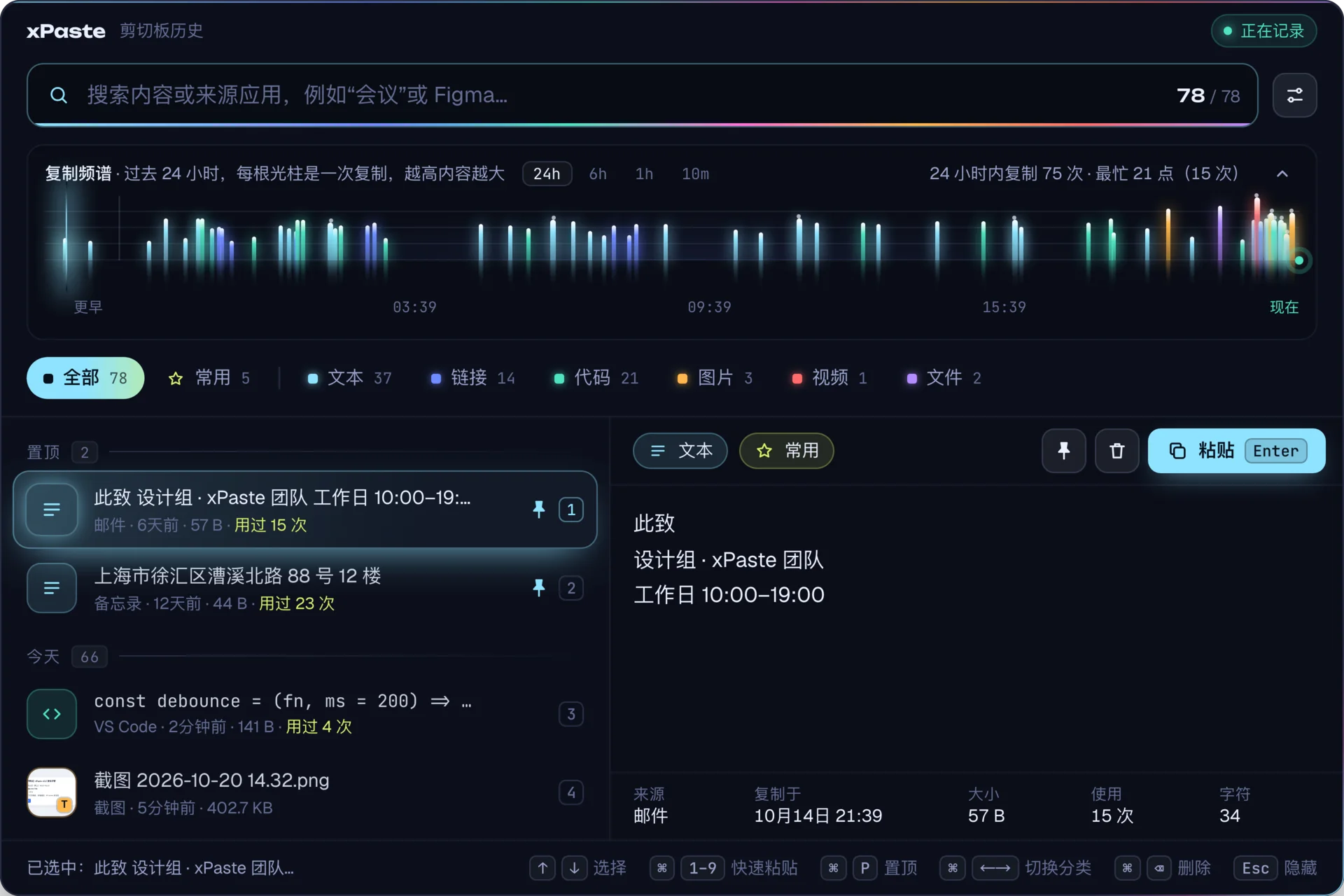
面板顶部的复制频谱,每根光柱是一次复制。滚轮放大到几分钟,24h、6h、1h、10m 一键切换;“常用”分类按使用次数自动归类。
没有账号、没有云同步、没有使用统计。日志里从不出现剪切板内容、标题、文件路径和搜索词。
macOS 与 Windows 共用同一份核心代码,交互、快捷键和外观一致,换电脑不用换工具。
截图、贴图和录屏都在 xPaste 里。截下的图进入历史,图里的字随后就能搜到;录下的视频也作为一条记录进入历史,可以直接粘贴。全部在本机处理。
按 ⌥ Shift A 冻结所有屏幕,单击选中窗口、拖动框选,或按 F 选整块屏。1–7 依次是矩形、椭圆、箭头、画笔、马赛克、文字、序号。回车复制,截图进入历史;⌘ S 存到截图文件夹,O 只复制图里的文字。
按 P 把截图钉在屏幕上,浮在其他窗口之上当参考。拖动换位置,滚轮缩放 20%–400%,双击关闭;右键可以复制、保存。退出 xPaste 后贴图不保留。
按 ⌥ Shift R,用同样的方式选区域,倒计时 3 秒后录成 MP4(30 或 60 fps,清晰度可选),可以带系统声音和麦克风(麦克风要 macOS 15)。菜单栏显示计时,再按一次停止,视频存进 ~/Movies/xPaste 并进入历史。
Windows 上截图是 Alt Shift A,保存是 Ctrl S,暂不支持录屏。macOS 第一次截图前要授予“屏幕录制”权限。
文字、链接、代码、图片、视频、文件,复制和截图都会自动记下,按类型归好。
面板出现在鼠标所在的显示器。直接打字搜索,拼音和首字母也行,图片和文件里的内容一起搜。Windows 上是 Ctrl + Shift + V。
贴回刚才的应用。macOS 需要开启“辅助功能”权限;没授权时会复制好并提示你按 ⌘ V。
复制过的一切,都留在你的电脑上。没有账号,没有云,也没有统计。
第一次打开提示“已损坏”?安装包还没有签名,文件没有坏。把 xPaste 拖进“应用程序”后,在终端运行这一行再打开:
xattr -dr com.apple.quarantine /Applications/xPaste.appWindows 提示“已保护你的电脑”?点“更多信息”,再点“仍要运行”。
xattr -dr com.apple.quarantine /Applications/xPaste.app,再正常打开即可。